
Tomato VPN 是一个用于在本地计算机上访问互联网的VPN工具。以下是使用Tomato VPN的教程
步骤 1:访问Tomato VPN官方网站
- 打开浏览器,访问https://www.tomant VPN.com/。
- 访问登录页面,通常通过上面的“设置”或“使用”按钮。
步骤 2:登录或注册
- 输入用户名和密码。
- 选择使用设备或创建一个账号,根据需要选择端口。
- 如果需要,选择安全证书并进行设置。
步骤 3:设置VPN参数
- 在设置页面调整IP地址、端口和多设备功能。
- 选择适合的VPN服务(OpenVPN、VPN Pro、VPN VPN)。
步骤 4:选择使用服务
- 点击“继续使用”或“使用”按钮。
- 保存设置或继续使用。
步骤 5:设置安全证书
- 在设置中选择安全证书,通常需要通过用户评论参考配置。
- 确保安全证书正确无误。
步骤 6:开始使用
安装Tomato VPN后,点击“使用”或“登录”开始访问网页。
注意事项
- 确保IP地址正确,端口设置正确。
- 检查防火墙设置,防止VPN访问到防火墙。
- 检查安全证书是否正确,避免钓鱼攻击。
例子
以下是一个简单的Tomato VPN使用教程示例:
- 访问https://www.tomant VPN.com/。
- 输入用户名为你的用户名,密码为你的密码。
- 选择使用设备,端口设置为你的设置。
- 选择OpenVPN作为VPN服务。
- 保存设置,开始使用。
通过以上步骤,你可以在本地计算机上安全访问互联网,满足你的需求。
如果没有特点说明,本站所有内容均由机场节点推荐2026|高速稳定VPN节点选择指南,全球优质线路加速访问海外网络服务原创,转载请注明出处!
相关推荐
-
梯子VPN是用于加速VPN连接的软件,帮助用户更快地进行下载和访问,解决VPN连接速度慢的问题。以下是对梯子VPN的详细介绍
基本功能: 加速连接:通过梯子VPN加速连接到VPN服务器,提升下载速度。 多用户连接:支持同时连接多个用...
-

梯子VPN网络节点,构建安全的网络基础设施
梯子网络作为现代互联网基础设施的重要组成部分,以其简单、灵活的特点著称,相比复杂的局域网,梯子网络在实际应用中往往显得不够完善...
-
梯子VPN客户端是一种功能齐全、操作简便的VPN客户端软件,旨在帮助用户更高效地管理和控制VPN设置。以下是其主要功能的详细解释
设备管理: 设备扫描:识别并清理已扫描但未安装的设备。 设备过滤:限制用户访问特定设备或软件。 设备删除...
-

梯子VPN软件的比较是一个复杂的问题,因为它涉及多个因素,包括安全性、兼容性、用户体验和价格。以下是对几个主要梯子VPN软件的详细比较,旨在帮助用户选择最适合自己的解决方案
梯子VPN软件比较 Qik 特点:基于WEP加密,简单易用,适合喜欢简单界面的用户。 优点:界面友好,适...
-
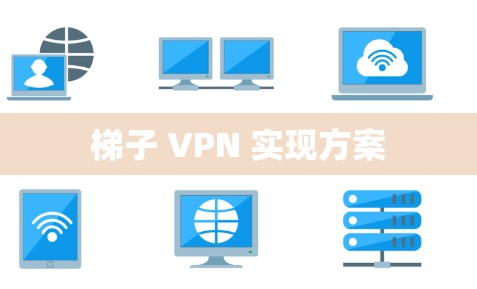
梯子 VPN 实现方案
在现代通信环境中,视频通话已经成为一种不可或缺的工具,为了提升视频通话的安全性和可靠性,梯子 VPN 作为一种便捷的网络VPN...
-

梯子VPN是通过特定设备(如梯子)连接到互联网的VPN服务,提供加密的网络连接。以下是使用梯子VPN的指南,涵盖基本配置、配置、使用和安全维护
基本配置 选择设备:选择适合的梯子或连接点设备,确保其IP地址符合VPN要求。 设置配置:确保设备被允许访问互联网,限...